


铃和手机不是直接连接:调用先经过家里能上网的无线网络,再由服务器转到手机,所以手机不必在铃旁边,只要能上网,人在哪里都收得到。
调用铃用在哪里
浴室周边、卧室按一下,在外上班的子女手机立刻知道。
病人需要协助时按铃,指定的照护人员收到;可用语音补充需求。
加水、餐具、结帐按一下,服务人员看 App 里的桌位名称前往。
柜台暂时没人,访客按铃,值班人员手机收到再过来。
特色与功能
- 按键闪灯回馈
按的人知道调用已送出。 - 长按录语音
放开就送出,一听就知道要准备什么。 - 一对多、多对一
一颗铃通知多人,多颗铃送到同一支手机。 - 电池供电
不用拉线,桌边、床边、客厅随处摆。
怎么用
- 1手机安装本页 App,并连上现场的无线网络。
- 2铃在关机状态快速短按三次进入配网,在 App 按「添加」。
- 3帮铃取名(桌号、房号),第二支手机扫原手机的分享码加入。
怎么选
依谁要收到调用选:
选购看三件事:现场有没有能上网的无线网络、要通知几支手机、铃要放几个位置。告诉我们这三项,我们回复要几颗铃和设置方式。
常见问题
Q:家人住外地也收得到吗?
收得到。铃所在的网络能上网,手机有移动网络或任何无线网络就能收到。
Q:支持哪种手机?
目前提供 Android App,本页可直接下载安装档与操作手册。
Q:放在手机旁边会比较快吗?
速度看铃和路由器之间的信号;铃离路由器太远或隔了好几道墙,把铃或路由器移近一点就好。
▼ 以下是规格、外观与下载数据
产品视频
实机操作示范・打开声音收听中文解说
WiFi语音服务铃 WS-WIFI-SB 操作教学|App 配网、调用与录音设置
从安装电池、AP 配网到调用、录音、更新与分享,一支视频学会 WS-WIFI-SB 全部操作。
看得见通信回馈的 WiFi 语音服务铃
WS-WIFI-SB 放在桌边、柜台或服务点,用户通过按键发出调用,服务人员从已设置的 Android APP 查看通知或语音留言。按下后按键会闪烁,用户可依按键灯号回馈判断通信是否成功。需要说明服务内容时,可长按录制语音留言。先完成 WiFi 配网与接收手机设置,再依现场工作分工配置调用关系。
服务铃怎么把调用送到手机?
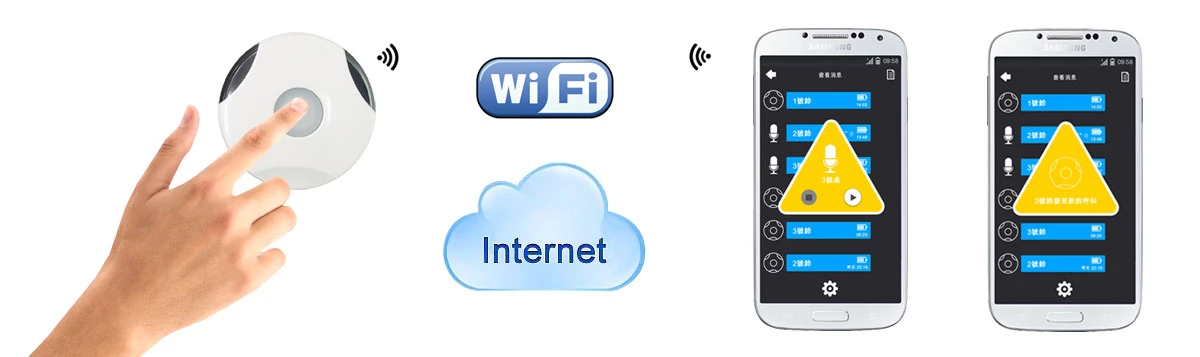
服务铃不是直接连到手机。按下后,调用先经由现场的 WiFi 路由器上网,送到服务器,再由服务器转给已设置的手机 APP。所以手机不必放在铃旁边;只要手机有网络,人在外地也收得到。
- 服务铃老家客厅长辈按下按键或留言
- WiFi 信号
这一段决定快慢 - WiFi 路由器老家家里的无线网络,需能上网
- 互联网
- 服务器网络上转送调用与语音留言
- 移动网络
或任何 WiFi - 子女的手机台北公司APP 跳出调用或语音留言
示意图:调用一定经过路由器与服务器,不是铃与手机直接连接。
放在手机旁边,会比较快吗?
不会。铃和手机之间没有直接连接,调用一定要绕经路由器和服务器。把手机放在铃旁边,速度不会变快。
快不快,看铃和路由器之间的信号
铃离路由器太远,或中间隔了多道墙、铁门、不同楼层,信号变弱,调用就可能变慢或送不出去。把铃放在 WiFi 收讯好的位置;收不到时,可加装 WiFi 延伸器。
家人在外地,也收得到
例如爸妈在南部老家按铃,在台北上班的子女,手机一样收到通知与语音留言。手机不必连同一个 WiFi,有移动网络就能收。
摆放前,先这样测一次
- 拿手机站在要放铃的位置,看 WiFi 信号是否稳定;信号弱就换位置或加延伸器。
- 在那个位置按一次铃,依手册灯号说明确认通信成功。
- 接收的手机关掉 WiFi、改用移动网络再测一次,确认离家时也收得到。
- 手机 APP 要允许通知与背景运行;家里的路由器要保持开机并能上网,停电或断网时无法送出调用。
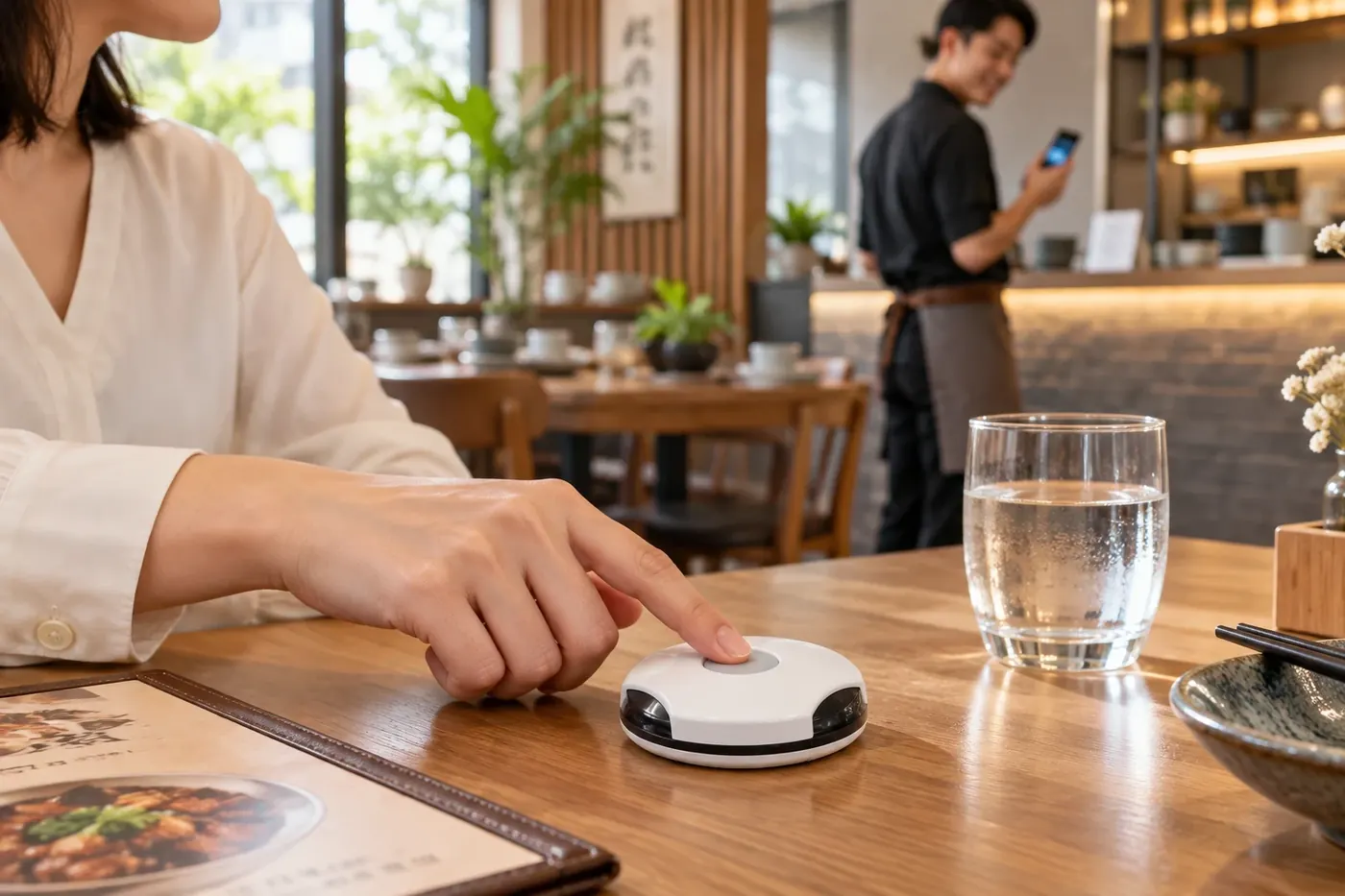
餐厅与咖啡厅|桌边需要服务
客人需要加水、餐具或询问服务时,可在桌边按铃;接收人员查看 APP 里的服务铃名称,再前往对应桌位。需要说明内容时,可使用语音留言。
应用情境图,展示摆放与使用方式。
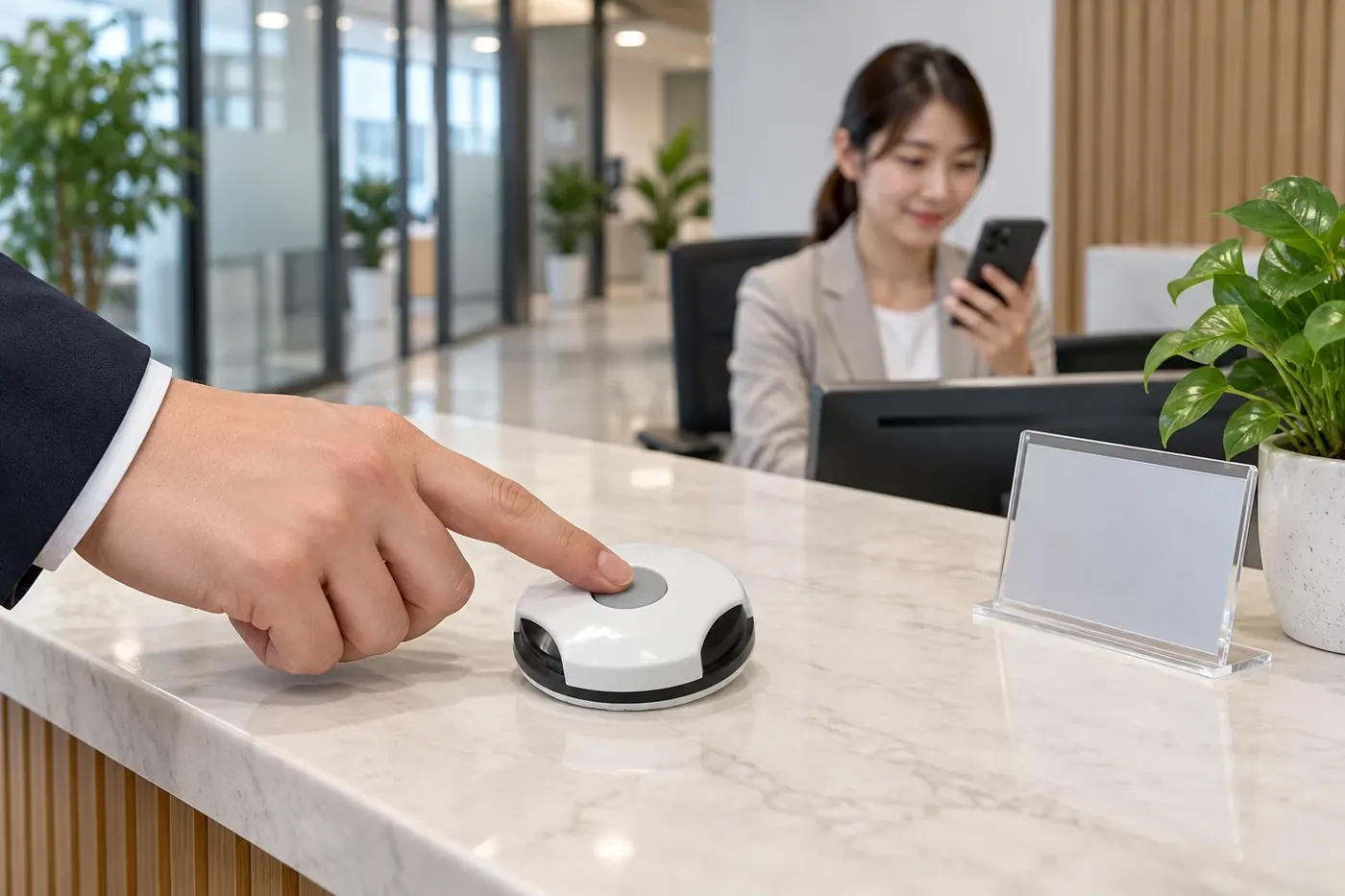
办公室与服务柜台|访客通知人员
将服务铃放在接待柜台、洽公窗口或服务桌。访客按铃后,由指定手机接收通知;工作人员确认来讯,再到柜台提供协助。
应用情境图,展示摆放与使用方式。
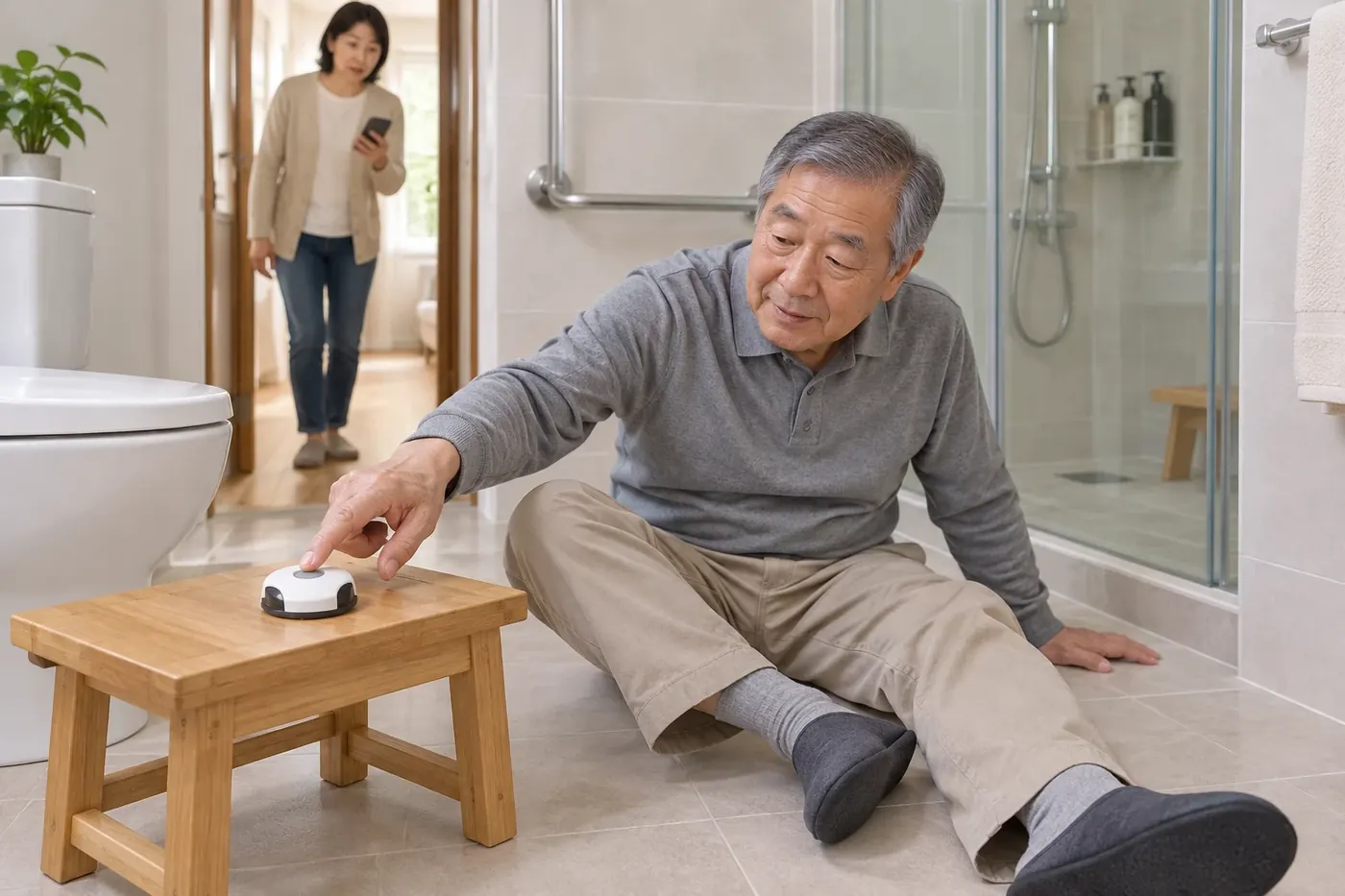
居家照护|浴室周边向家人求助
长者在浴室需要协助时,一按即可调用已设置的家人手机,或长按留下语音需求。放在伸手可及的位置,一按即可通知家人,外壳精巧、操作简单,长者也能轻松使用。
应用情境图,展示摆放与使用方式。
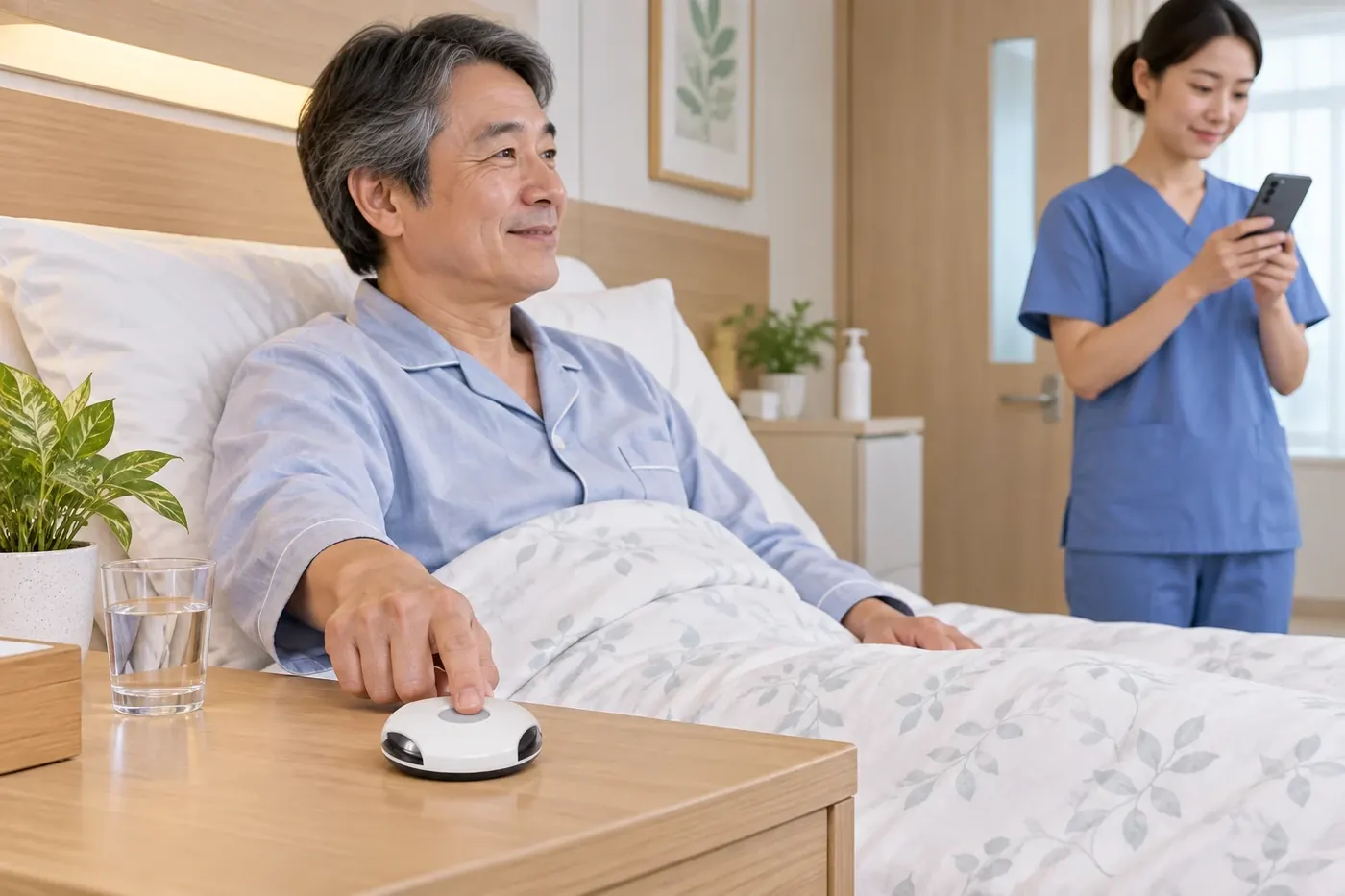
医院与诊所|病房床边服务调用
病人需要一般照护或服务协助时,可在床边按铃,让指定人员的手机接收调用;语音留言可补充需求。依房间设置名称与接收人员,搭配院内 WiFi 与值班流程,服务调用即时送达值班人员手机。
应用情境图,展示摆放与使用方式。
动态看看:从按铃到手机接收
切换两种调用方式,再按播放。一看就懂从按铃到手机接收的完整流程。

等待调用
等待调用
配对分三件事,先选你要做哪一件
A 第一次配网:把服务铃连上现场 WiFi。B 添加接收手机:把已设置的铃分享给另一支手机。C 更换 WiFi:让铃重新进入 AP 模式再设置。
两种 QR Code 不同:网站/产品图的 APP QR 只打开下载页;添加接收手机要扫「原手机 APP 现场产生的分享码」。依此流程扫描,即可快速完成配对。
A|第一次:用设置手机把服务铃连上 WiFi
先准备设置手机
在 Android 手机安装本页 APP;手机先连上要给服务铃使用的 2.4GHz WiFi,准备该 WiFi 的密码。先设置一颗铃,确认成功后再逐颗添加。让服务铃进入 AP 配网模式
依原手册,在服务铃关机状态快速短按三次。听到提示音,确认红灯与白灯交替闪烁。这是等待设置,不是已连接成功。在设置手机按「添加」
打开 APP 的「功能设置」,按「添加」搜索服务铃。首次配网使用「添加」,不是「扫码添加」。确认 WiFi 名称,输入 WiFi 密码
连接设置页的 WiFi SSID 是现场无线网络名称;WiFi passwd 填该网络密码。RingSSID 是服务铃初始名称,不是另一个 WiFi 密码字段。按「连接」。等待返回功能设置
看到旋转连接图标时先等候。成功后 APP 自动返回「功能设置」,出现服务铃图标与名称。只看到灯在闪,还不算配网完成。最后做实际收讯测试
短按调用一次,再测试长按录音、放开送出。确认手机能收到相应铃的消息并可播放语音;再到实际安装位置测试。
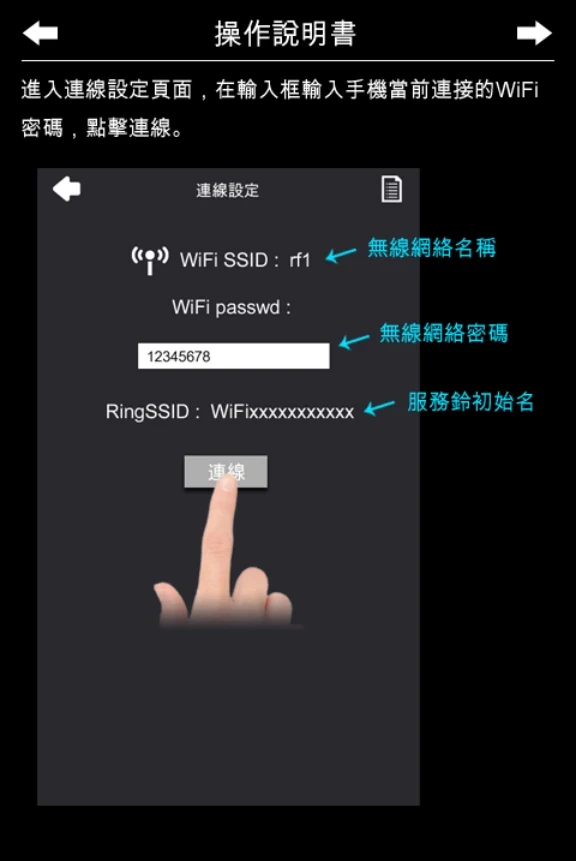
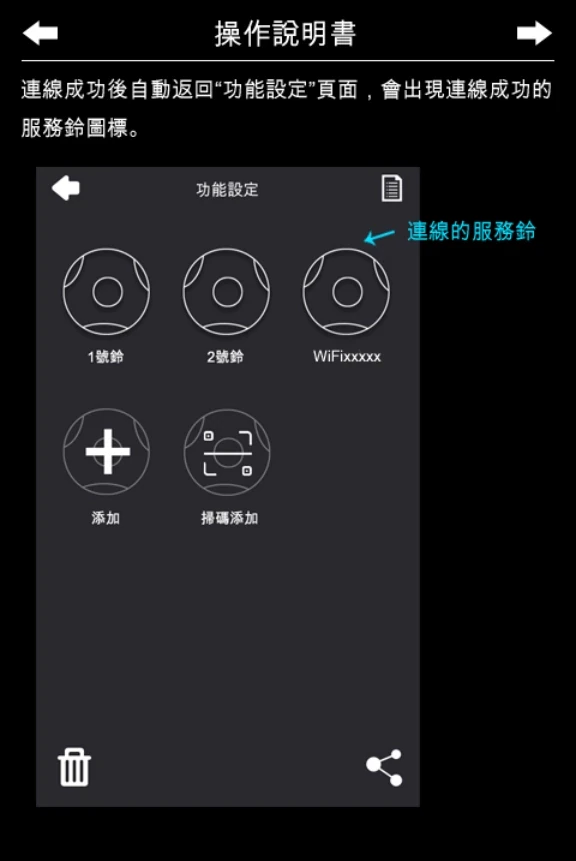
以下画面摘自既有操作手册,跟着画面操作即可轻松完成。
B|第二支手机:由原手机分享,不必重做 WiFi
原手机 A:产生分享码
A 已经看得到这颗服务铃。进入「功能设置」按「分享」,勾选要分享的铃,再按一次「分享」,让 APP 显示分享 QR Code。新手机 B:扫描 A 的分享码
B 先安装 APP,打开「功能设置」按「扫码添加」。用 B 的镜头扫描 A 手机当下显示的分享码。新手机 B:确认添加并实测
成功后 B 返回「功能设置」,显示添加的铃图标与名称。再按实体铃,确认 B 真的收到通知。每支接收手机都要验证一次。
C|更换 WiFi 或需要重新设置
先让服务铃处于关机状态,再依原手册快速短按三次,确认红白灯交替闪烁,然后从 A 段重做配网。原手册说明 AP 模式若超过 120 秒未与 APP 连接,会自动关机;逾时需重新进入设置模式。添加另一支接收手机通常走 B 段分享流程,不必先重设整颗铃。
配对卡在哪一步?
看不到红白交替闪烁
确认电池安装与电量,依关机状态快速短按三次的流程重试。
APP 搜索不到铃或一直旋转
确认铃仍在 AP 模式、设置手机已连现场 2.4GHz WiFi,并重新核对密码。先靠近 WiFi 设备测试;如需协助,提供手机型号、Android 版本与画面,文星将尽快为您服务。
原手机可以,新手机不行
确认 B 扫的是 A 的 APP 分享码,成功后确实出现铃图标;再核对 B 的网络与通知权限。
已出现铃图标,但收不到调用
分别测试网络、手机通知/背景设置和服务铃位置。灯号回馈清楚,按下即知调用已送出。
第一次使用:先完成这 4 件事
下载本页 Android APP,并依手册安装相符版本;准备服务铃、AAA 电池与可用的 2.4GHz WiFi。
依手册短按三次进入 AP 配网模式,以 APP 设置现场 WiFi 连接。
在 APP 设置服务铃名称,例如桌位或柜台,安排要接收通知的手机。多人接收依相符版本的分享与配对流程设置。
分别测试按键调用与语音留言,确认手机能收到、播放,并确认实际工作位置的 WiFi 覆盖。
更换 WiFi、手机或接收人员后,请重新确认配对与通知。打开手机通知权限与背景运行,即可随时接收调用。
常见使用问题
把服务铃放在手机旁边,会比较快吗?
不会。服务铃先连上现场 WiFi 路由器,经过服务器再送到手机,铃和手机之间没有直接连接。速度主要看铃和路由器之间的 WiFi 信号,请把铃放在收讯好的位置。
家人住在外地,也能收到调用吗?
可以。只要服务铃所在的 WiFi 能上网,接收手机有移动网络或任何 WiFi,人在外地也收得到,例如老家长辈按铃、在外地上班的子女手机接收。
按下后怎么知道有没有通信成功?
按键会闪烁提供状态回馈,请依操作手册的灯号说明判断成功或异常。灯号清楚易懂,用户按下即可安心知道调用已送出。
按键调用和语音留言有什么不同?
按键调用通知人员「有人需要服务」;语音留言可以附上需求内容。操作手册分别说明短按调用及长按录音、放开送出。
一个服务点能通知多位人员吗?
可以,提供一对一、一对多与多对一的配置方式,家中、病房、长照机构皆可弹性分工。
语音留言怎么使用?
长按即可录制语音留言,放开自动送出,服务需求一听就懂。
要在哪里下载 APP 与说明书?
下方公司网站下载区提供已确认的 Android APK 与更新 QR Code 的说明书,无需通过 Telegram 取得。
APP 与操作手册下载
WS-WIFI-SB Android APP 安装档,由文星电子网站直接提供下载。下载安装即可快速上手。
下载 Android APP(APK,12.2 MB)下载操作手册(PDF)
com.wenshing.dingdong-v10(2.2)-20211214_0400-release.apk

WiFi 与手机 App 调用
服务人员通过相符 App 接收调用信息,可依服务流程配置一对一、一对多或多对一的调用关系。支持 Android 手机,APP 可由文星网站直接下载。
连接与供电数据
| 工作频率 | 2.4~2.4835GHz |
|---|---|
| WiFi 标准 | IEEE 802.11b/802.11g |
| 供电 | AAA 四号电池 × 2 |
| 工作温度 | -10~55°C |
| 保存温度 | -20~60°C |
| 湿度 | 10~90%RH,无凝露 |
配网与使用
手册说明短按三次按键进入 AP 配网模式,并以手机 App 设置连接。依手册步骤即可快速完成设置。
低功耗设计、体积精巧,浴室、床边、客厅随处摆放。
产品外观
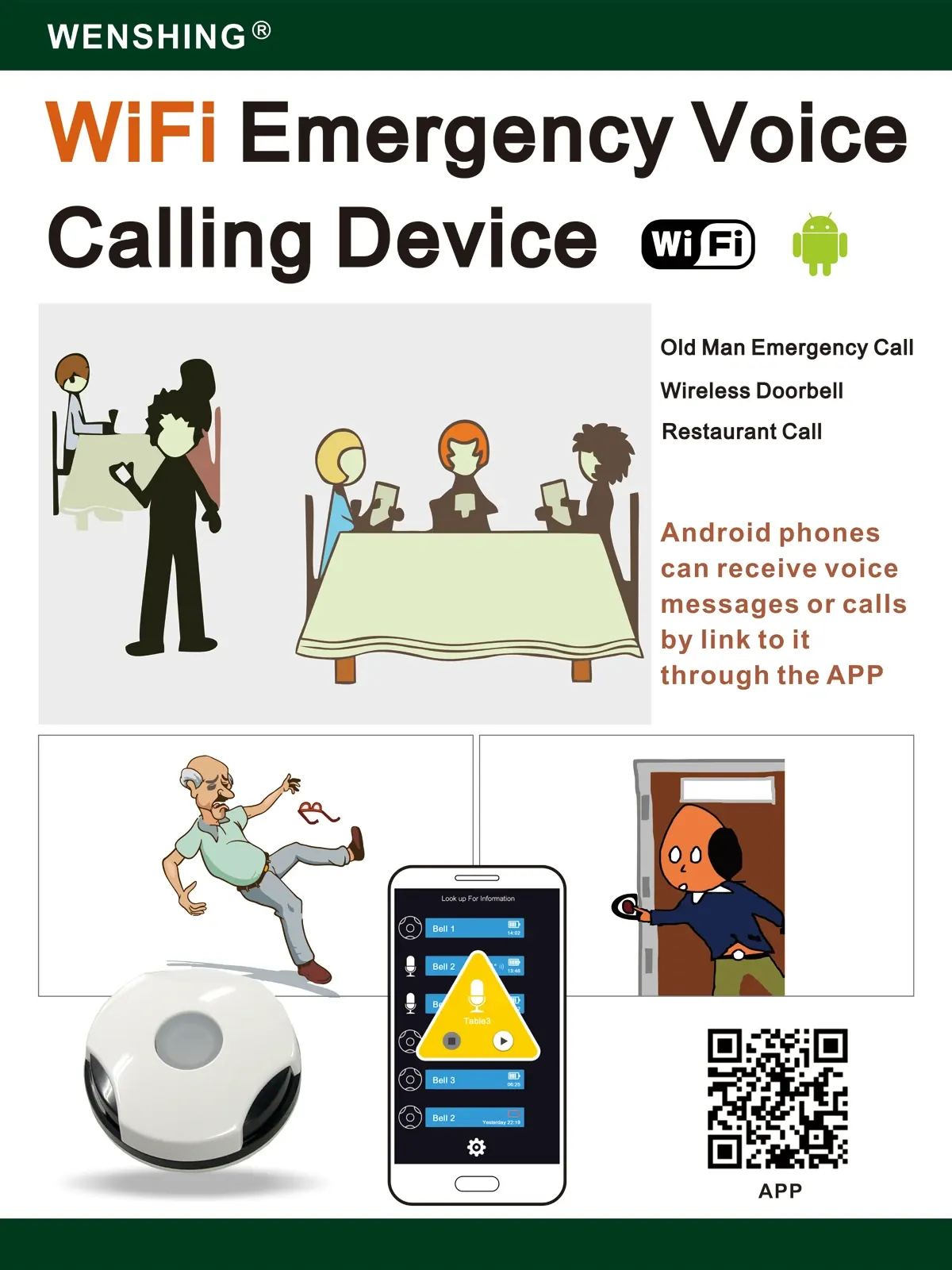

操作手册
一、招标规格常见要求 vs. WS-WIFI-SB
二、应用场景:哪里需要一按就通知手机
三、采购与招标常见问题
「常见写法」整理自国内外公开的采购文档,只用来说明常见的规格条文。WS-WIFI-SB 的性能以本页规格与操作手册为准。