Sonnette d'appel vocale WiFi WS-WIFI-SB
Modèle :
WS-WIFI-SB
La sonnette d'appel vocale WiFi WS-WIFI-SB offre un retour de communication par bouton clignotant, l'appel par bouton et les messages vocaux enregistrés. Découvrez ci-dessous les scénarios restaurant, accueil, assistance à domicile et chevet, le fonctionnement animé, la première configuration WiFi, le partage entre téléphones et le téléchargement de l'appli Android hébergée par l'entreprise.


Vidéos du produit
Démonstrations réelles · activez le son pour la narration en anglais
Guide de configuration de la sonnette de service vocale WiFi WS-WIFI-SB | Appairage de l'appli, appels et messages vocaux
Découvrez chaque étape de la sonnette de service WS-WIFI-SB : batterie, appairage AP, appels, messages vocaux, mises à jour et partage.
Une sonnette d'appel vocale WiFi avec retour visible de la communication.
Placez le WS-WIFI-SB sur une table, un comptoir ou un point de service. L'utilisateur envoie un appel ou un message vocal, et le personnel désigné le voit dans l'appli Android configurée. Après un appui, le bouton clignote pour indiquer l'état de la communication, afin que l'utilisateur sache si elle a réussi. Maintenez le bouton pour enregistrer une demande vocale. Effectuez la configuration WiFi et l'appairage du téléphone avant utilisation.
Comment l'appel de la sonnette arrive-t-il sur votre téléphone ?
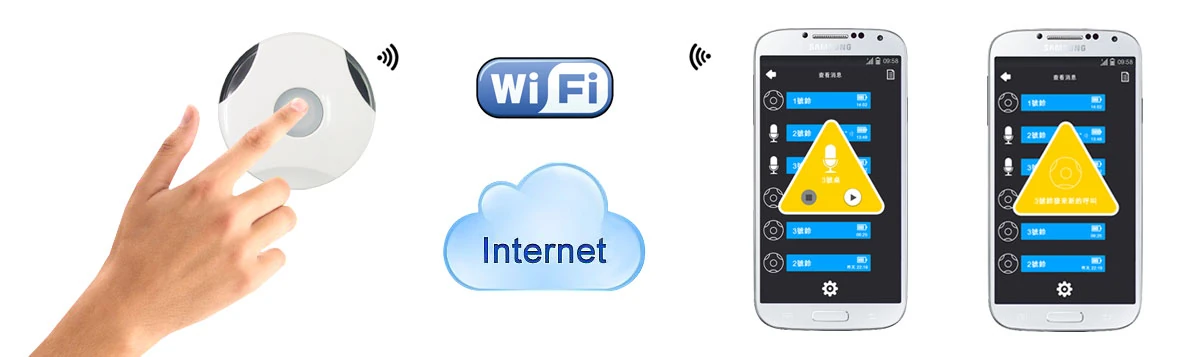
La sonnette ne se connecte pas directement au téléphone. Quand on appuie, l'appel passe par le routeur WiFi du site vers Internet, arrive sur un serveur, puis le serveur le transmet à l'application du téléphone configuré. Le téléphone n'a donc pas besoin d'être près de la sonnette. Tant que le téléphone a Internet, il reçoit les appels où qu'il soit.
- Sonnette d'appelSalon des parentsUn parent appuie sur le bouton ou laisse un message
- Signal WiFi
Ce tronçon fixe la vitesse - Routeur WiFiDomicile des parentsRéseau sans fil de la maison avec accès Internet
- Internet
- ServeurEn ligneTransmet les appels et les messages vocaux
- Données mobiles
ou n'importe quel WiFi - Votre téléphoneAu travail, dans une autre villeL'application affiche l'appel ou le message vocal
Schéma : chaque appel passe par le routeur et le serveur. La sonnette et le téléphone ne se connectent jamais directement.
Est-ce plus rapide si le téléphone est à côté de la sonnette ?
Non. Il n'y a pas de liaison directe entre la sonnette et le téléphone ; chaque appel passe par le routeur et le serveur. Garder le téléphone à côté de la sonnette ne le rend pas plus rapide.
La vitesse dépend du signal entre la sonnette et le routeur
Si la sonnette est loin du routeur, ou derrière plusieurs murs, une porte métallique ou à un autre étage, le signal faiblit et les appels peuvent être lents ou échouer. Placez la sonnette là où la réception WiFi est bonne, ou ajoutez un répéteur WiFi.
La famille éloignée reçoit aussi l'appel
Par exemple, un parent appuie sur la sonnette chez lui, dans une autre ville, et son fils ou sa fille reçoit l'alerte et le message vocal sur son téléphone au travail. Le téléphone n'a pas besoin du même WiFi ; les données mobiles suffisent.
Faites un test avant de l'installer
- Placez-vous à l'endroit prévu pour la sonnette et vérifiez le signal WiFi avec un téléphone. S'il est faible, déplacez la sonnette ou ajoutez un répéteur.
- Appuyez une fois sur la sonnette à cet endroit et comparez le voyant avec le manuel pour confirmer que l'appel est passé.
- Désactivez le WiFi du téléphone récepteur et refaites le test en données mobiles, pour savoir que les appels arrivent quand vous êtes absent.
- Autorisez les notifications et l'activité en arrière-plan de l'application. Gardez le routeur de la maison allumé et connecté ; aucun appel ne peut partir pendant une coupure de courant ou d'Internet.
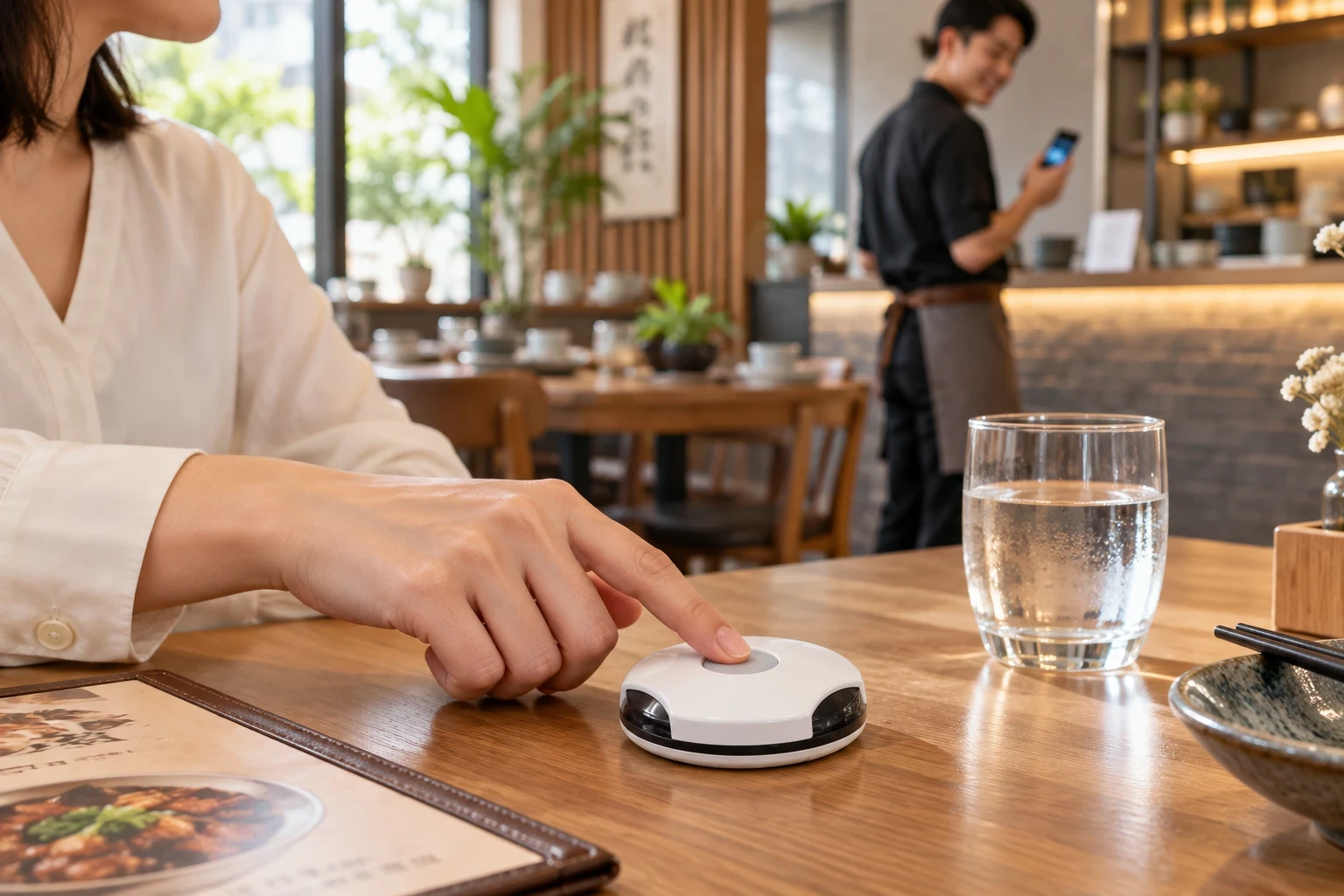
Restaurants et cafés | Service à table
Les clients appuient sur la sonnette pour demander de l'eau, des couverts ou de l'aide. Le personnel vérifie le nom de la sonnette dans l'appli et se rend à la table. Un message vocal peut apporter des précisions.
Scène d'application : la sonnette au point de service pour un appel en une touche.
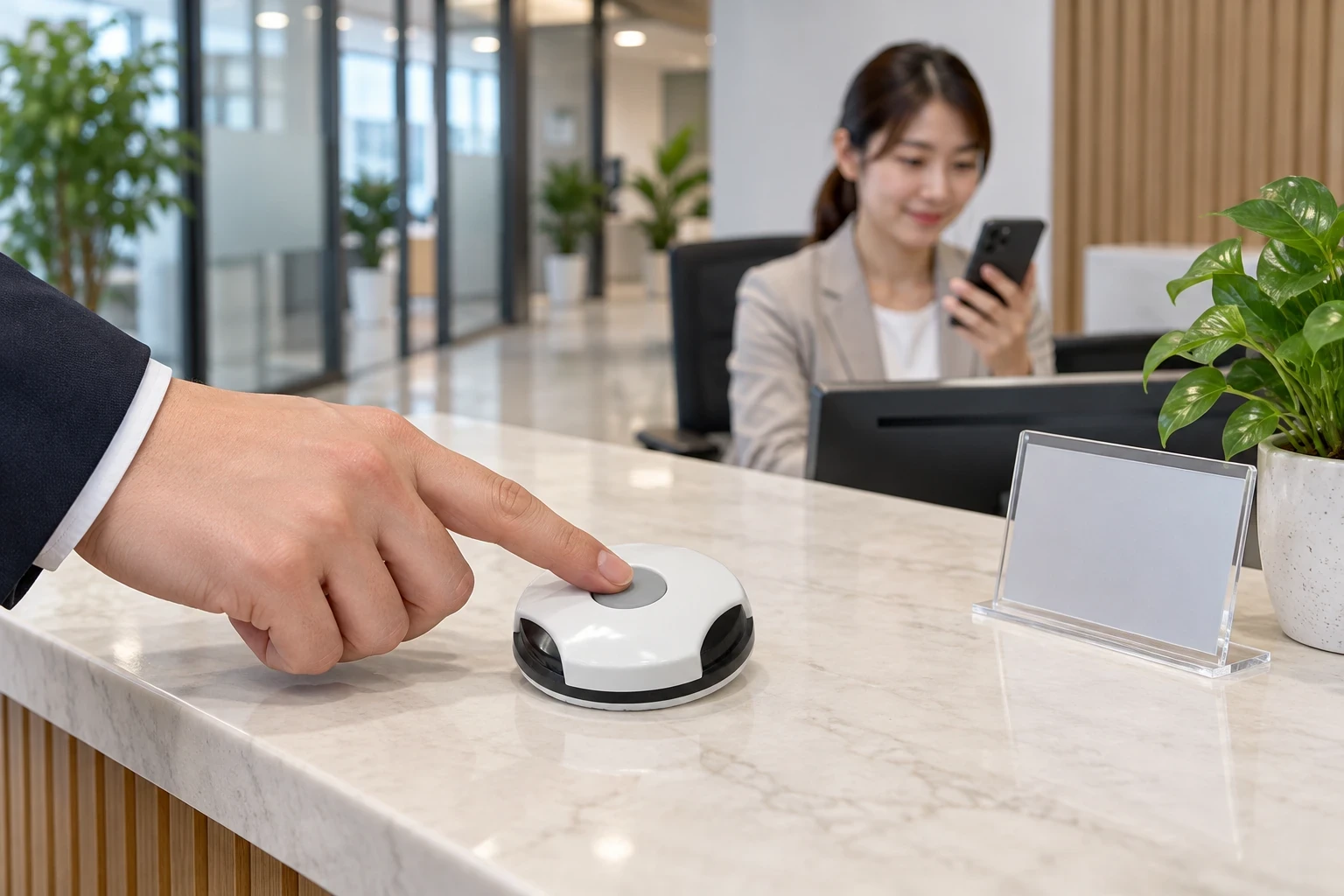
Bureaux et accueil | Prévenir le personnel
Placez la sonnette à l'accueil ou à un guichet. Un visiteur appuie, et le téléphone désigné reçoit l'appel. Le personnel consulte le message et intervient au comptoir.
Scène d'application : la sonnette au point de service pour un appel en une touche.
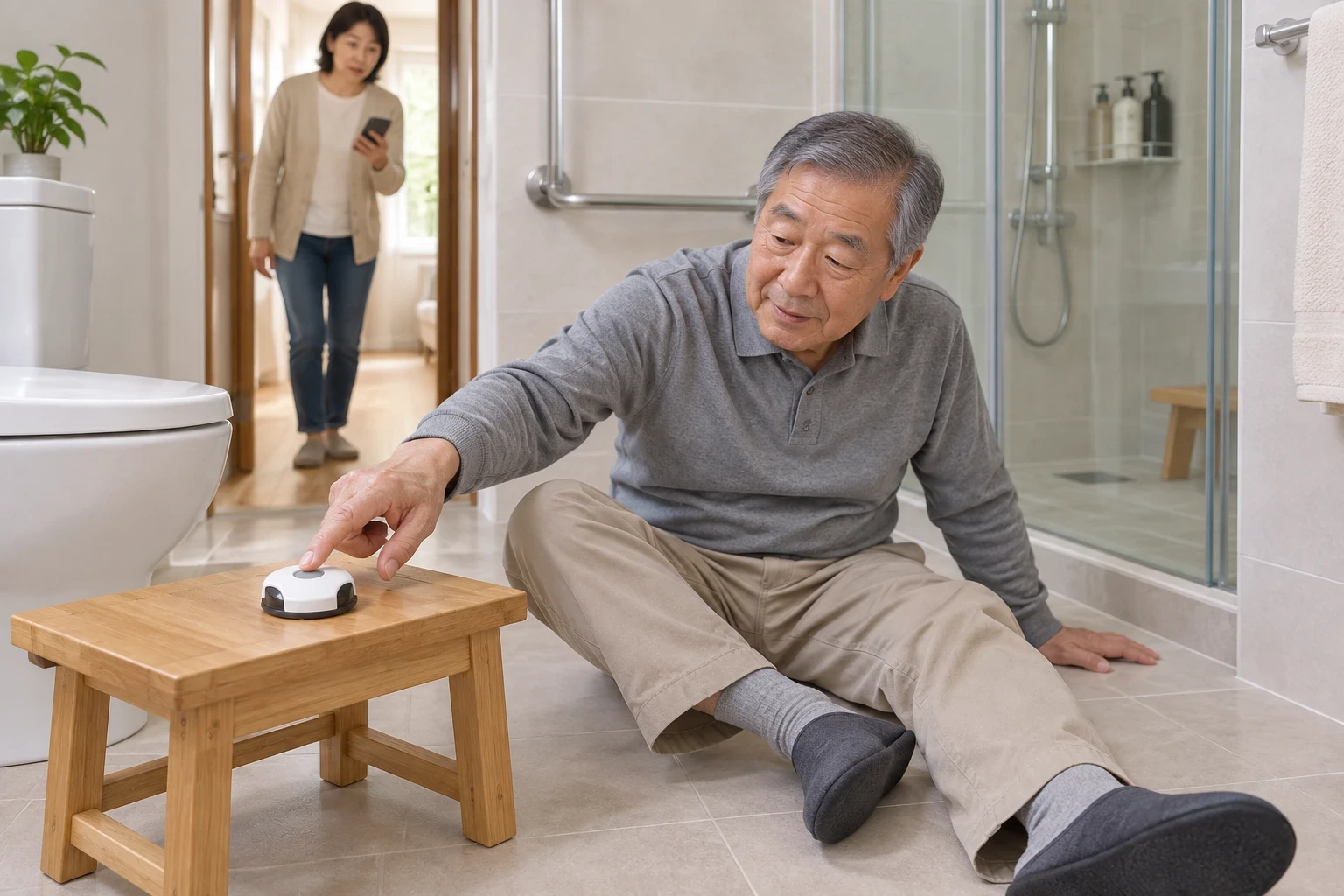
Assistance à domicile | Appeler la famille près de la salle de bains
Si une personne âgée chute ou a besoin d'aide et peut encore appuyer sur le bouton, elle appelle un téléphone familial configuré ou laisse une demande vocale. Placez la sonnette dans un endroit sec et accessible pour un appel immédiat. L'activation est manuelle ; ce n'est pas une détection automatique de chute. Évitez l'exposition directe à l'eau.
Scène d'application : la sonnette au point de service pour un appel en une touche.
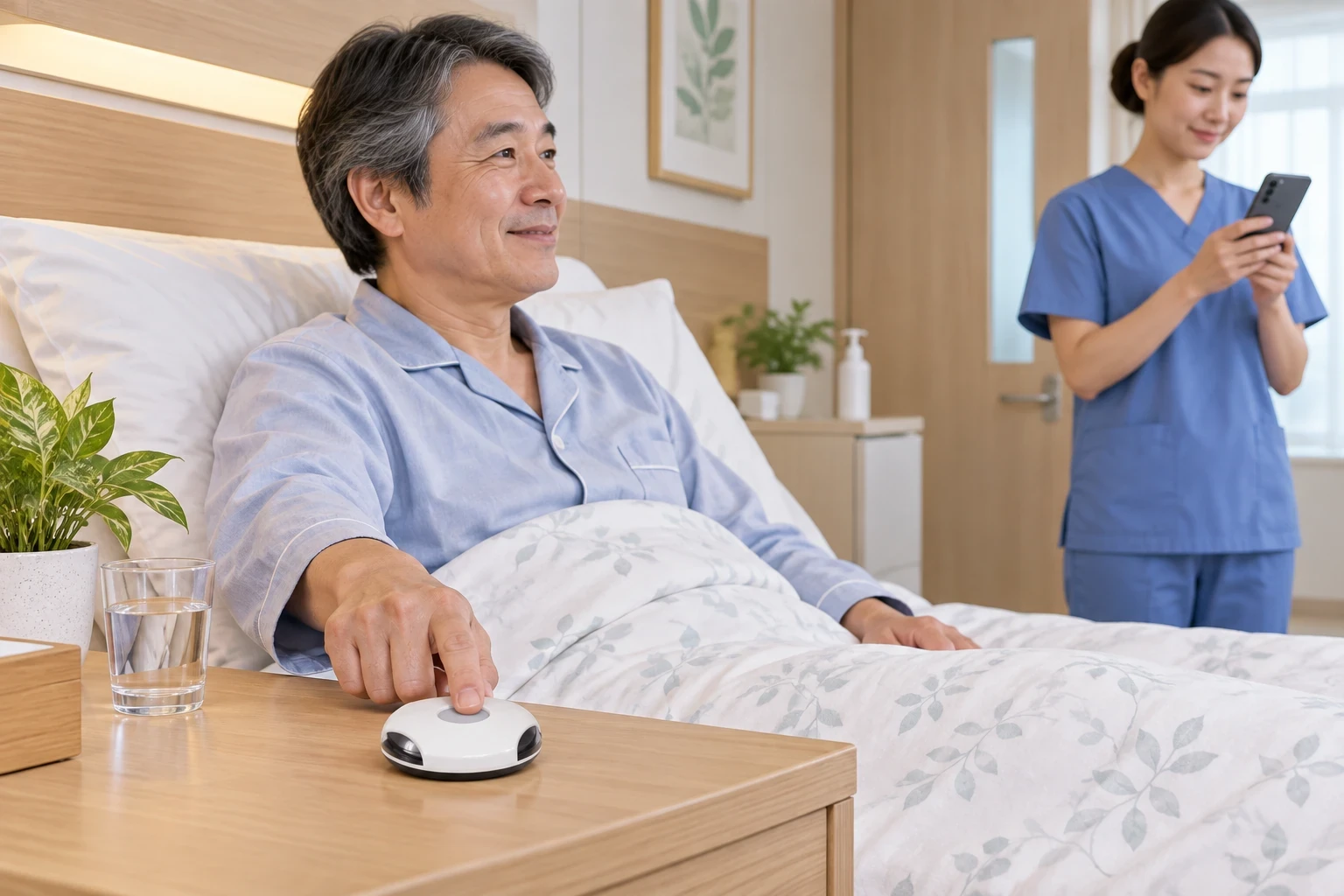
Hôpitaux et cliniques | Demandes de service au chevet
Les patients appuient sur la sonnette du chevet pour des soins courants ou une assistance. Le personnel désigné reçoit un appel ou un message vocal sur son téléphone. Noms des chambres et destinataires se règlent dans l'appli, pour que chaque demande atteigne la bonne personne à chaque équipe. Les urgences suivent les procédures d'urgence existantes de l'établissement.
Scène d'application : la sonnette au point de service pour un appel en une touche.
Le processus : de la sonnette au téléphone récepteur
Choisissez un mode d'appel et appuyez sur Lecture. Voyez un simple appui aller de la sonnette directement au téléphone du personnel.
Le personnel vérifie et intervient
Le personnel vérifie l'origine et intervient selon le processus du site.
Appairage : choisissez la tâche voulue
A La première configuration WiFi relie la sonnette au réseau du site. B Ajouter un autre téléphone partage une sonnette déjà configurée. C Changer de WiFi remet la sonnette en mode de configuration AP.
Deux QR codes distincts : le QR du site/de l'appli ouvre la page de téléchargement. Pour ajouter un téléphone récepteur, scannez le code de partage généré dans l'appli du téléphone A. L'appairage utilise le code de partage actif affiché sur le téléphone A, ce qui sécurise chaque sonnette.
A | Première configuration WiFi sur le téléphone de configuration
Préparez le téléphone de configuration
Installez l'appli Android de cette page. Connectez ce téléphone au WiFi 2.4GHz prévu pour la sonnette et préparez le mot de passe. Configurez et testez une sonnette à la fois.Passez en mode de configuration AP
Selon le manuel d'origine, sonnette éteinte, appuyez rapidement trois fois. Écoutez le signal et vérifiez le clignotement alterné rouge et blanc : la sonnette est prête pour la configuration.Appuyez sur Ajouter sur le téléphone de configuration
Ouvrez Function Settings dans l'appli et appuyez sur Add pour trouver la sonnette. Utilisez Add pour la première configuration WiFi ; Scan to Add sert au partage avec d'autres téléphones.Vérifiez le nom du WiFi et saisissez son mot de passe
WiFi SSID identifie le réseau du site. Saisissez le mot de passe de ce réseau dans WiFi passwd. RingSSID affiche le nom initial de la sonnette. Appuyez sur Connect.Attendez le retour sur Function Settings
Un graphique de connexion tournant indique que la configuration est en cours. En cas de succès, l'appli revient à Function Settings et affiche l'icône et le nom de la sonnette, confirmant la fin de la configuration.Faites un vrai essai de réception
Testez un court appel par bouton, puis maintenez pour enregistrer et relâchez pour envoyer un message vocal. Confirmez réception et lecture sur le téléphone, puis testez à l'emplacement d'installation.
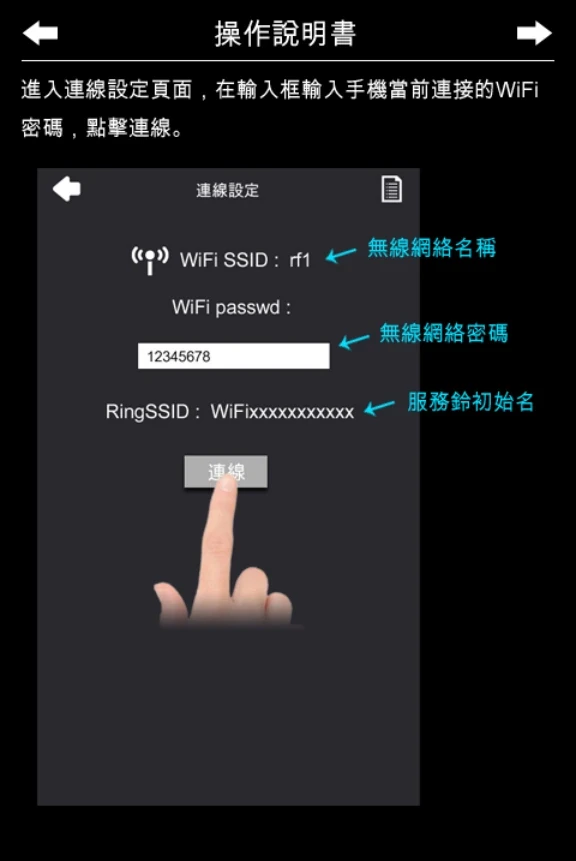
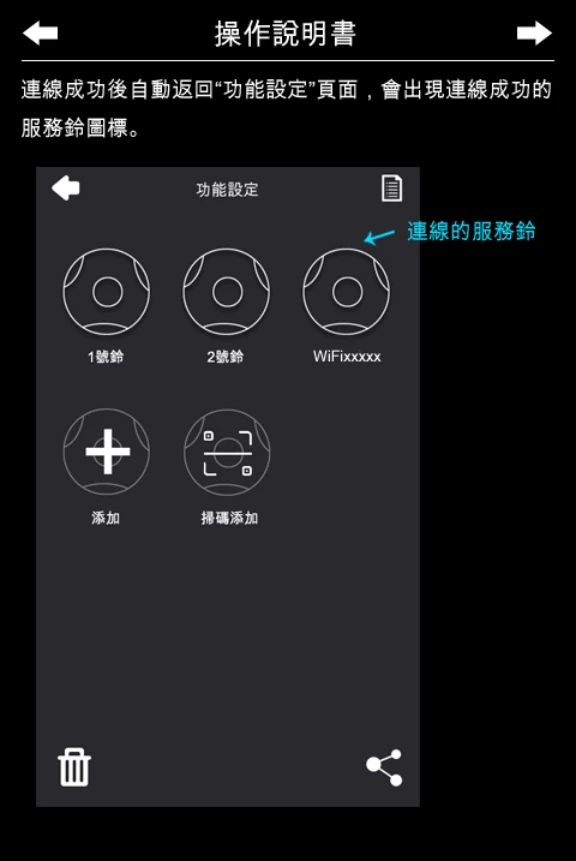
Les écrans du manuel guident chaque étape de la configuration.
B | Ajouter un autre téléphone par partage depuis le premier
Téléphone A : créez un code de partage
A doit déjà afficher la sonnette configurée. Dans Function Settings, appuyez sur Share, sélectionnez les sonnettes voulues, puis appuyez à nouveau sur Share pour afficher le QR code de partage.Téléphone B : scannez le code affiché sur A
Installez l'appli sur B. Ouvrez Function Settings et appuyez sur Scan to Add. Avec B, scannez le QR code de partage affiché par l'appli sur A.Téléphone B : confirmez et testez
B revient à Function Settings et affiche l'icône et le nom de la sonnette ajoutée. Appuyez sur la sonnette et confirmez que B reçoit la notification. Testez chaque téléphone récepteur.
C | Changer de WiFi ou refaire la configuration
Sonnette éteinte, appuyez rapidement trois fois comme l'indique le manuel d'origine. Confirmez le clignotement alterné rouge/blanc, puis refaites la section A. Le manuel précise que le mode AP s'arrête après 120 secondes sans connexion de l'appli ; relancez la configuration en cas d'expiration. Pour ajouter un téléphone récepteur, utilisez plutôt le partage de la section B que la réinitialisation du WiFi.
Où la configuration bloque-t-elle ?
Pas de clignotement alterné rouge/blanc
Vérifiez la mise en place et la charge des piles. Refaites les trois appuis rapides depuis l'état éteint.
Sonnette introuvable ou connexion qui tourne sans fin
Vérifiez le mode AP, le WiFi 2.4GHz du téléphone de configuration et le mot de passe. Testez près de l'équipement WiFi. Si le problème persiste, communiquez à WENSHING le modèle de téléphone, la version d'Android et l'écran.
Le téléphone A reçoit, B non
Vérifiez que B a scanné le code de partage actuel de l'appli A et affiche la sonnette ajoutée. Vérifiez le réseau et les autorisations de notification de B, puis retestez.
La sonnette apparaît mais les appels n'arrivent pas
Testez la connectivité, les réglages de notification et d'arrière-plan du téléphone et l'emplacement de la sonnette. Une fois les appels reçus, le personnel répond à chaque demande sans délai.
Première utilisation : quatre étapes de configuration
Téléchargez l'appli Android ci-dessous et suivez le manuel correspondant. Préparez la sonnette, des piles AAA et un réseau WiFi 2.4GHz disponible.
Appuyez trois fois sur le bouton comme l'indique le manuel pour passer en mode AP, puis configurez la connexion WiFi depuis l'appli.
Donnez à la sonnette un nom identifiable, comme une table ou un comptoir, et configurez les téléphones récepteurs. Suivez la procédure de partage et d'appairage pour plusieurs membres du personnel.
Testez les appels par bouton et les messages vocaux. Confirmez réception, lecture et couverture WiFi aux emplacements de travail réels.
Revérifiez l'appairage et les notifications après un changement de WiFi, de téléphones ou d'affectations. Testez la compatibilité Android, les autorisations de notification et les réglages d'arrière-plan sur le téléphone réel.
Questions fréquentes
La sonnette est-elle plus rapide si le téléphone est juste à côté ?
Non. La sonnette se connecte au routeur WiFi du site et l'appel arrive au téléphone via un serveur ; la sonnette et le téléphone ne sont jamais reliés directement. La vitesse dépend surtout du signal WiFi entre la sonnette et le routeur : placez donc la sonnette là où la réception est bonne.
La famille qui vit loin peut-elle recevoir les appels ?
Oui. Tant que le WiFi de la sonnette a Internet et que le téléphone récepteur a des données mobiles ou n'importe quel WiFi, les appels arrivent de partout ; par exemple, un parent appuie sur la sonnette chez lui et son fils ou sa fille le reçoit au travail dans une autre ville.
Comment l'utilisateur vérifie-t-il l'état de la communication ?
Le bouton clignote pour indiquer l'état. Suivez le manuel pour interpréter réussite ou échec. Ce retour clair rassure l'utilisateur : sa demande a bien été envoyée au personnel. En cas d'erreur, vérifiez la connectivité et retestez.
Quelle différence entre un appel par bouton et un message vocal ?
Un appel par bouton demande de l'aide. Un message vocal ajoute des détails oraux. Le manuel décrit l'appel par appui court et l'enregistrement par appui maintenu, envoi au relâchement.
Plusieurs personnes peuvent-elles recevoir les appels ?
Les informations produit indiquent les configurations un-à-un, un-à-plusieurs et plusieurs-à-un. Configurez l'appli et la version d'appareil adaptées à votre processus, puis testez chaque téléphone récepteur.
Est-ce un interphone bidirectionnel ?
C'est une sonnette d'appel en une touche : les utilisateurs envoient appels et messages vocaux, et le personnel répond en personne.
Où obtenir l'appli et le manuel ?
La section de téléchargement ci-dessous propose l'APK Android et le manuel avec son QR code de téléchargement. Tout est disponible directement auprès de WENSHING.
Téléchargements de l'appli et du manuel
Téléchargez l'appli Android WS-WIFI-SB directement auprès de WENSHING. Installez-la sur les téléphones Android du personnel pour recevoir les appels.
Télécharger l'appli Android (APK, 12.2 MB)Télécharger le manuel (PDF, anglais)
com.wenshing.dingdong-v10(2.2)-20211214_0400-release.apk

Appels WiFi via l'appli du téléphone
Le personnel reçoit les informations d'appel via l'appli associée. Configurez l'appel un-à-un, un-à-plusieurs ou plusieurs-à-un selon le processus de service. Le manuel de configuration guide chaque étape sur un téléphone Android.
Connectivité et alimentation
| Fréquence de fonctionnement | 2.4-2.4835GHz |
|---|---|
| Norme WiFi | IEEE 802.11b / 802.11g |
| Alimentation | Deux piles AAA |
| Température de fonctionnement | -10 à 55°C |
| Température de stockage | -20 à 60°C |
| Humidité | 10-90%HR, sans condensation |
Configuration réseau et vérifications
Le manuel décrit trois appuis courts pour passer en mode AP, suivis de la configuration dans l'appli. Suivez le manuel correspondant et testez les notifications entre chaque point d'appel et chaque téléphone récepteur après installation.
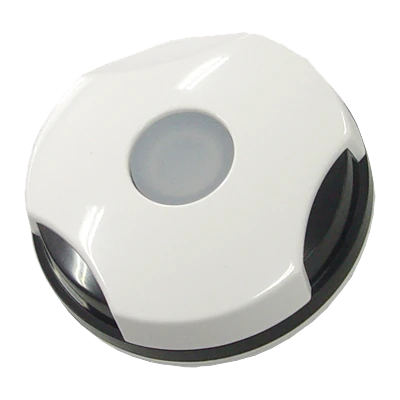
Deux piles AAA standard rendent la sonnette sans fil, à poser sur une table, un comptoir ou un chevet.
Vue du produit
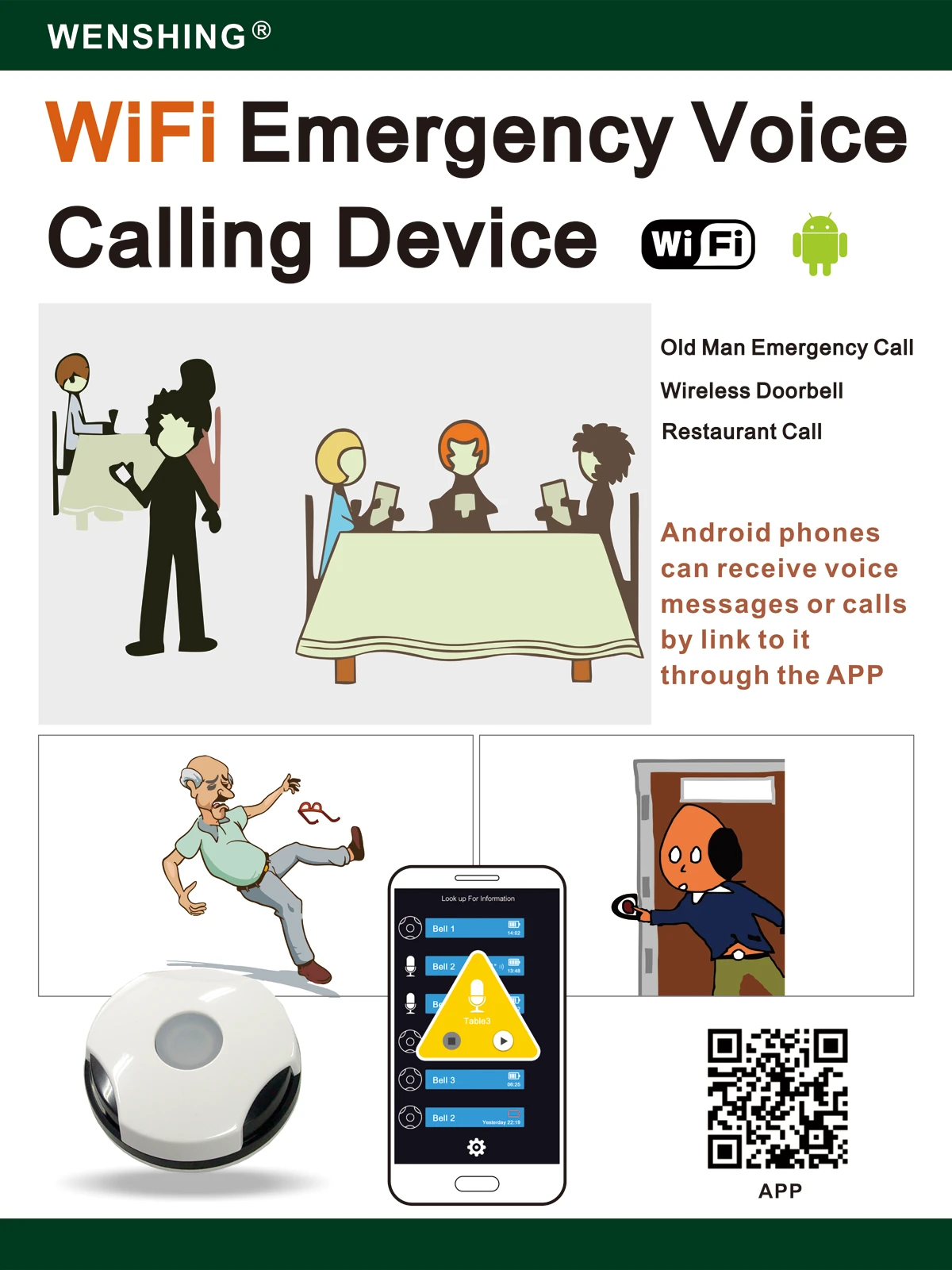

Manuel d'instructions
Manuel d'instructions du WS-WIFI-SB (PDF)
Parcourir les produits d'appel sans fil
Caractéristiques clés en un coup d'œil
| Modèle | WS-WIFI-SB |
|---|---|
| Fréquence | 2.4~2.4835GHz |
| Application | Tables de restaurant, comptoirs d'accueil, assistance à domicile et service au chevet en hôpital ou clinique |
| Catégorie de produit | Système d'appel sans fil |
| Documentation | Fiche technique / manuel en anglais (PDF) |
Comparer les modèles de systèmes de radiomessagerie sans fil
WiFi Voice Call Bell WS-WIFI-SB | Room, Home & Restaurant Calls et d'autres modèles de la même catégorie WENSHING — sélectionnez un modèle pour en voir tous les détails.
| Produit | Modèle | Fréquence | Application |
|---|---|---|---|
| Sonnette d'appel vocale WiFi WS-WIFI-SB | Appels en chambre, à domicile et au restaurant | WS-WIFI-SB | 2.4~2.4835GHz | Tables de restaurant, comptoirs d'accueil, assistance à domicile et service au chevet en hôpital ou clinique |
| Gamme de récepteurs BB.Call | Radiomessagerie sur site numérique et alphanumérique VHF 150/160 MHz · UHF 400 MHz · 900 MHz | BB.Call (FZ3 / PX1 / WS / WS-102 / WS-MRDD) | ||
| Sonnette de service de table sans fil | WS-TSB | 433MHz / 868MHz / 902MHz | Restaurants, salles d'attente d'hôpitaux, banques, guichets |
| Système d'appel de service sans fil | WS-SOS | Hôtels, complexes hôteliers, maisons de retraite, hôpitaux | |
| Récepteurs bidirectionnels vocaux sans fil 900MHz type talkie-walkie | WS-DIAL | 925~928MHz | Restaurants, salles d'attente d'hôpitaux, banques, guichets |
| Système d'appel des clients en attente par radiomessagerie sans fil 900MHz | WS-HOST/WS-DIAL | 925~928MHz | Restaurants, salles d'attente d'hôpitaux, banques, guichets |
| Récepteurs alphanumériques 900MHz | WS-MRDD | 925~928MHz | Restaurants, salles d'attente d'hôpitaux, banques, guichets |
Besoin d'aide pour choisir ? voir tous les produits de radiomessagerie sans fil ou contactez nos ingénieurs pour des caractéristiques, des échantillons ou un devis.
1. Exigences courantes des appels d'offres face au WS-WIFI-SB
2. Applications
3. FAQ achats
« Formulation courante » résume des documents de marchés publics. Les performances du WS-WIFI-SB sont celles indiquées sur cette page et dans le manuel d'utilisation.